 My Audio
Anleitung
My Audio ist ein Studio auf dem Smartphone. Du hältst eine Idee fest, nimmst Spur für Spur dazu auf, gibst Effekte dazu und teilst das Ergebnis. Diese Anleitung erklärt jeden Bildschirm. Die Bilder stammen von Android. Unter Windows sieht alles gleich aus und wird mit der Maus bedient.
Stand: My Audio 0.11.0. Die verfügbaren Installationsdateien stehen auf der Download-Seite.
Erste Schritte
- Installieren: siehe Download.
- Einmessen: Öffne Einstellungen → Latenz einmessen und tippe auf Einmessung starten. So liegen neue Aufnahmen genau im Takt zu den bestehenden Spuren. Aufnehmen kannst du auch ohne Einmessung. Die Spuren können dann leicht verzögert sein.
- Aufnehmen: Tippe auf der Startseite auf den roten Aufnahmeknopf. My Audio legt ein neues Projekt an und beginnt sofort mit der ersten Spur.
Kopfhörer sind beim Überspielen und Mithören immer die beste Wahl.
Startseite
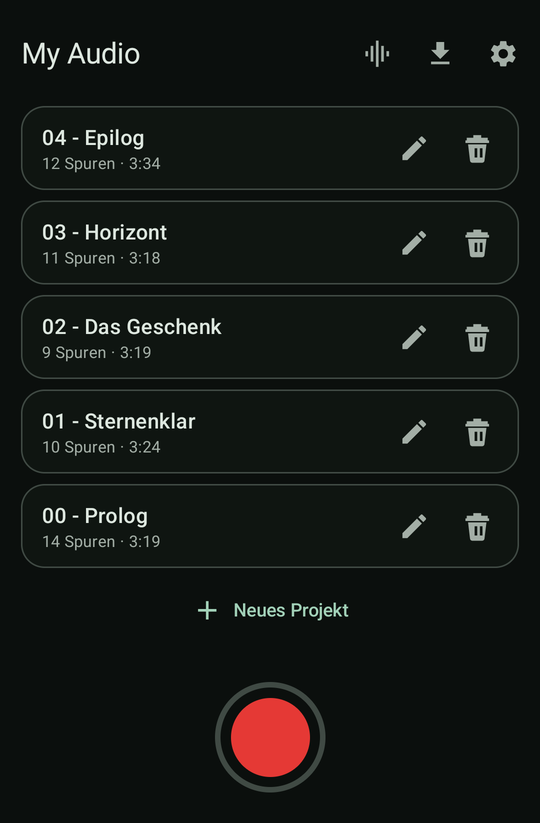
- Projektkarte: Tippen öffnet das Projekt. Darunter stehen die Zahl der Spuren und die Länge. Der Stift benennt das Projekt um, der Papierkorb löscht es mit allen Aufnahmen.
- Aufnahmeknopf (rot): legt ein Projekt mit Datum und Uhrzeit als Namen an und startet die erste Aufnahme.
- Neues Projekt unter der Liste legt ein leeres Projekt an, ohne aufzunehmen.
- Effekt-Bibliothek (Wellensymbol): alle Effekte zum Ausprobieren und Auswählen, siehe Effekt-Bibliothek.
- Projekt importieren (Pfeil nach unten): öffnet eine ZIP-Datei. Eine Sicherung aus Teilen → Projekt sichern wird als Projekt wiederhergestellt. Eine gezippte SoundCraft-Sitzung wird zu einem Projekt mit allen Spuren an ihren Positionen. Ein ZIP mit Audiodateien (MP3, Ogg, WAV) wird zu einem neuen Projekt mit einer Spur je Datei. Eine führende Nummer im Dateinamen („01 Drums.wav“) bestimmt die Reihenfolge.
- Einstellungen (Zahnrad): Geräte, Audiopuffer, Einmessung und Infos.
Projektansicht
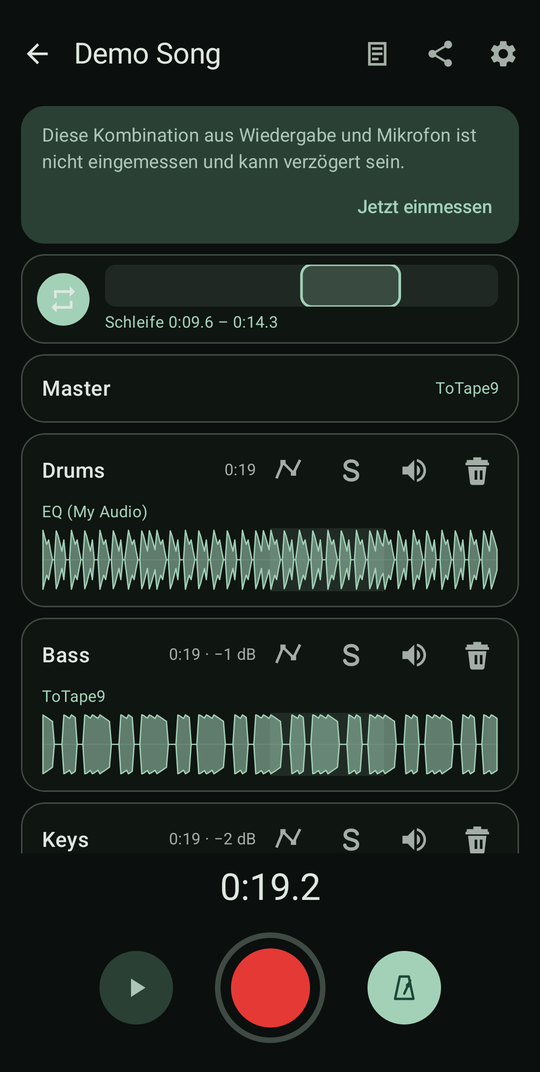
Oben stehen Zurück, der Projektname, Rückgängig, Notizen, Teilen und Projekteinstellungen. Rückgängig nimmt jede Änderung im Projekt zurück, auch eine Aufnahme oder eine gelöschte Spur, solange das Projekt offen ist. Danach erscheint Wiederholen. Darunter folgen:
- Hinweis zur Einmessung, falls die gewählten Geräte noch nicht eingemessen sind.
- Übungsschleife: Ziehe auf der Leiste einen Bereich auf. Ein kurzes Tippen setzt die Startmarke. Der Knopf links schaltet die Schleife ein und aus, der Text zeigt ihren Bereich. Ist sie aktiv, beginnt Abspielen am Schleifenanfang und wiederholt den Bereich nahtlos.
- Master: die Effekte auf dem ganzen Mix. Tippen öffnet sie (siehe Master).
- Spuren und ganz unten die Aufnahmespur.
- Transportleiste: Zeit, Abspielen, Aufnehmen und Metronom.
Spuren
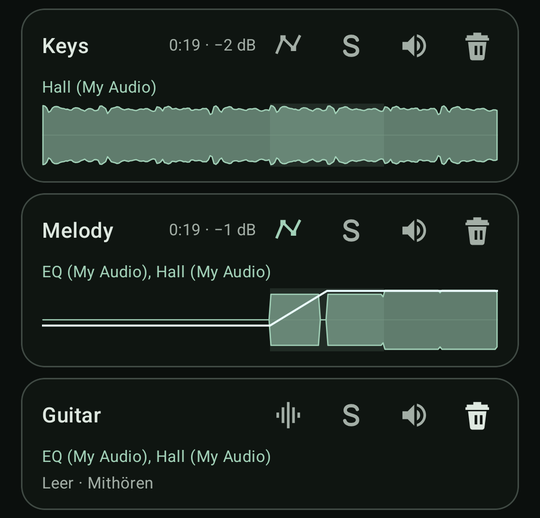
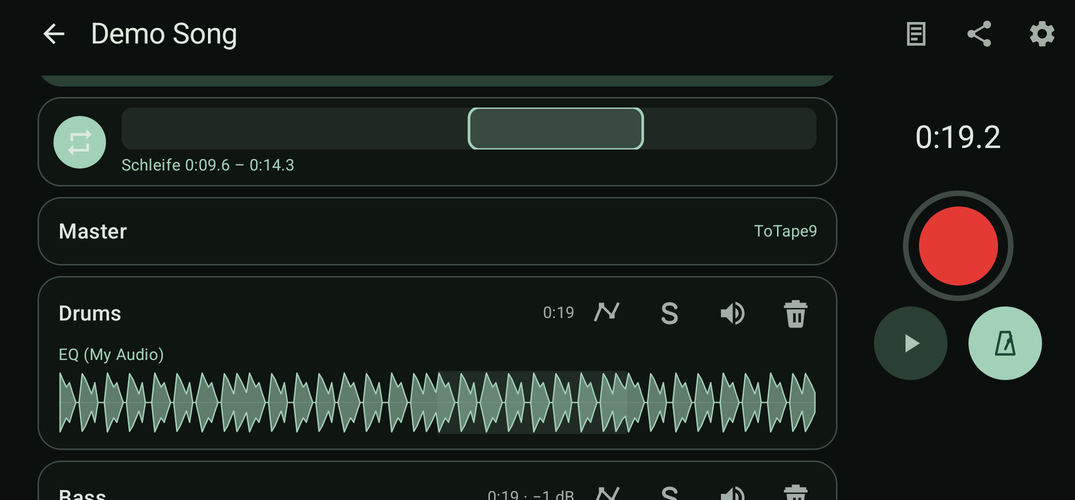
Jede Karte zeigt eine Aufnahme auf der gemeinsamen Zeitachse:
- Name und Länge, dahinter die Lautstärke, wenn sie von 0 dB abweicht.
- Lautstärkeverlauf (Kurvensymbol, farbig, wenn ein Verlauf gesetzt ist): öffnet den Editor.
- S – Solo: Sobald eine Spur auf Solo steht, klingen nur noch die Solo-Spuren.
- Lautsprecher – Stumm: schaltet die Spur stumm. Solo hat Vorrang.
- Papierkorb: löscht die Spur.
- Effektzeile: die eingeschalteten Effekte in Reihenfolge.
- Ohne Einmessung aufgenommen: Diese Spur entstand ohne Latenzausgleich und kann leicht hinter den anderen liegen. Unter Timing in den Spur-Einstellungen trägst du ihre Latenz nach.
Ein langer Druck auf die Karte öffnet die Spur-Einstellungen. Während der Wiedergabe springst du durch Tippen auf eine Wellenform an diese Stelle. Im Stillstand setzt Tippen die Startmarke.
Die Aufnahmespur
Mit Neue Spur unter den Spuren bereitest du eine leere Aufnahmespur für den nächsten Take vor, auch in einem Projekt ohne Aufnahmen. Sie zeigt Leer, und du kannst das Instrument schon vor der Aufnahme einstellen. Der nächste Take landet in dieser Spur.
- Effekte (Wellensymbol) oder langer Druck öffnet ihre Einstellungen: Name, Effekte, Lautstärke und Panorama.
- Stumm bedeutet bei der leeren Aufnahmespur: Das Mikrofon wird beim Aufnehmen nicht mitgehört. Hebst du die Stummschaltung auf, steht Mithören auf der Karte, und du hörst dich beim Aufnehmen durch ihre Effekte (siehe Live mithören).
Du kannst auch ohne vorbereitete Spur direkt auf Aufnehmen tippen. Dann übernimmt die neue Spur Effekte und Eingangseinstellungen der letzten Aufnahme.
Aufnehmen und Abspielen
- Startmarke: Tippe im Stillstand auf die Schleifenleiste oder eine Wellenform. Abspielen und Aufnehmen beginnen dort, Stopp springt wieder zurück. Die Zeit zeigt die Marke an.
- Abspielen startet an der Startmarke oder am Beginn der aktiven Schleife. Nochmal tippen stoppt.
- Aufnehmen startet einen Take an der Startmarke. Alle hörbaren Spuren laufen mit, die neue Spur wird gleichzeitig aufgenommen. Ist ein Vorlauf eingestellt, zählt erst ein stiller Countdown herunter. Ist das Metronom an, zählt es einen Takt vor.
- Metronom öffnet die Metronom-Einstellungen.
- Mit einem USB-Interface mit zwei Eingängen erscheint unter der Zeit die Wahl Eingang 1, Eingang 2 oder Eingang 1 und 2 gemischt. Aufnahmen sind immer mono.
Aufnahmen werden immer ohne Effekte gespeichert. Effekte, Lautstärke und Verlauf wirken nur beim Abspielen und Teilen – du kannst sie jederzeit ändern. Auf Android laufen Wiedergabe und Aufnahme mit Benachrichtigung auch im Hintergrund und bei ausgeschaltetem Bildschirm weiter.
Spur-Einstellungen
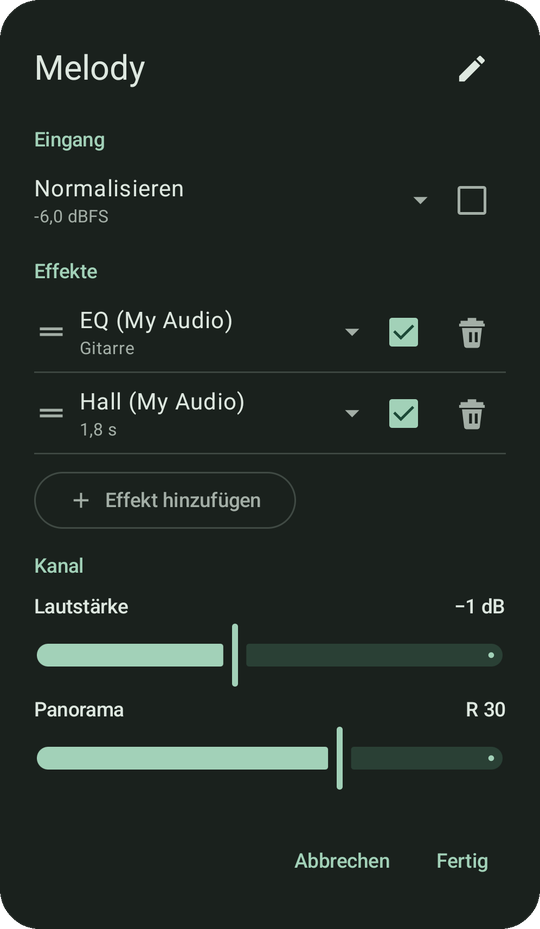
Ein langer Druck auf eine Spur öffnet ihre Einstellungen in Signalreihenfolge. Der Stift benennt die Spur um. Fertig übernimmt, Abbrechen verwirft alle Änderungen.
Eingang
- Metronom entfernen – nur bei Takes, die mit hörbarem Klick aufgenommen wurden: rechnet den mitaufgenommenen Klick heraus.
- Übersprechen entfernen – nur bei Takes, die über Lautsprecher-Wiedergabe aufgenommen wurden: entfernt die anderen Spuren, die der Lautsprecher in die Aufnahme gespielt hat.
- Normalisieren – bringt die Spitze der Aufnahme auf einen Zielpegel.
- Timing – Versatz verschiebt die Spur in Millisekunden, mit − und + oder per Eingabe. Latenz zeigt den eingemessenen Ausgleich. Bei einer Spur ohne Einmessung trägst du ihn selbst ein oder übernimmst mit Einmessung übernehmen die aktuelle Messung.
Effekte – bis zu sechs, von oben nach unten durchlaufen:
- Effekt hinzufügen bietet die in der Bibliothek ausgewählten Effekte an.
- Griff links (zwei Striche): ziehen ändert die Reihenfolge.
- Häkchen: schaltet den Effekt aus, ohne seine Einstellungen zu verlieren.
- Papierkorb: entfernt den Effekt.
- Tippen auf den Namen klappt den Effekt mit seinen Reglern auf.
Kanal
- Lautstärke von stumm bis +6 dB.
- Panorama (bei Stereo-Importen Balance) von L 100 bis R 100.
Effekte am Beispiel Hall
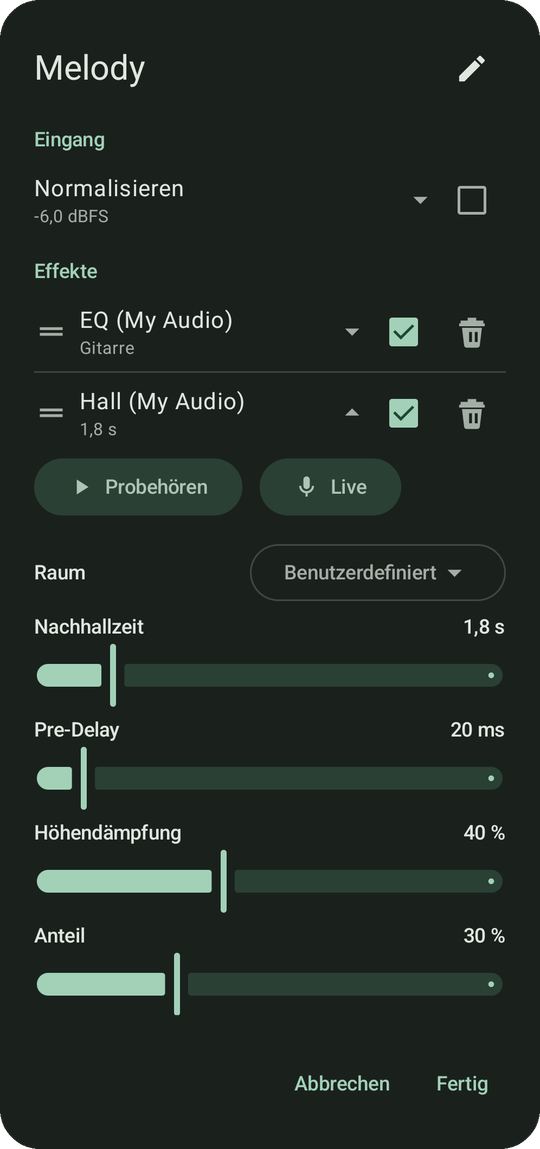
Hall (My Audio) setzt die Spur in einen Raum, von der kleinen Kammer bis zur Kathedrale.
| Regler | Wirkung |
|---|---|
| Raum | Vorlage Kammer, Raum, Saal, Kirche oder Kathedrale. |
| Nachhallzeit | 0,2 bis 10 s – wie lange der Hall braucht, um zu verklingen (RT60). Größere Werte klingen nach größerem Raum. |
| Pre-Delay | 0 bis 200 ms Pause vor dem ersten Echo. Etwas Pre-Delay hält Gesang und Instrumente vorne und deutlich. |
| Höhendämpfung | 0 % wie Stein (Höhen klingen lange nach) bis 100 % wie ein weicher Raum (Höhen verklingen schnell). |
| Anteil | 0 % trocken, 50 % gleich viel Raum wie Direktklang, 100 % nur Hall. |
Der Hall arbeitet in Stereo. Eine Mono-Spur wird dadurch räumlich.
Probehören und vergleichen
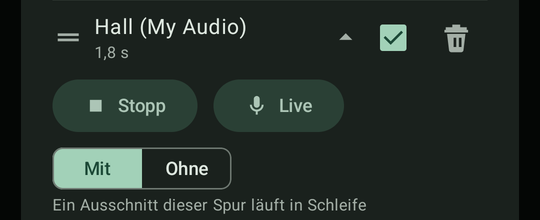
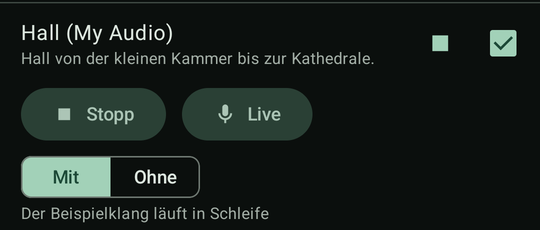
- Probehören spielt einen etwa sechs Sekunden langen Ausschnitt in Schleife.
- Mit / Ohne vergleicht die Kette mit und ohne diesen Effekt.
- Live schickt stattdessen dein Mikrofon durch die Effekte, siehe Live mithören.
EQ und Airwindows
EQ (My Audio) kombiniert Equalizer und Kompressor:
- Klang: Vorlagen Gesang, Gitarre, Klavier und Neutral.
- Equalizer: Tiefen (150 Hz), Präsenz (3 kHz) und Höhen (8 kHz), je ±12 dB, mit eigenem Schalter.
- Kompressor: ein Regler Stärke (0–100 %) stellt Schwelle und Verhältnis zusammen ein. Die Lautstärke wird automatisch ausgeglichen.
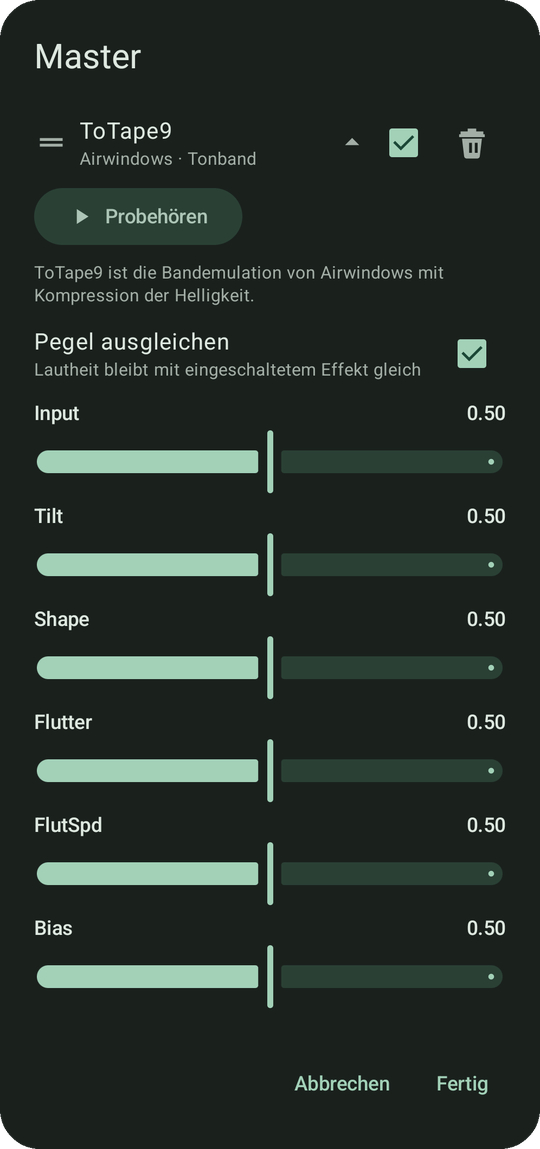
Airwindows sind 478 Effekte von Chris Johnson – von Bandmaschine über Verzerrer bis Hall. Jeder hat eigene Regler mit eigenen Einheiten, eine kurze Beschreibung und:
- Standardwerte setzt alle Regler zurück.
- Pegel ausgleichen hält die Lautheit gleich, wenn der Effekt eingeschaltet wird.
Live mithören
My Audio kann dein Mikrofon in Echtzeit durch Effekte schicken, während du spielst oder singst:
- Beim Aufnehmen: Hebe die Stummschaltung der leeren Aufnahmespur auf. Während der Aufnahme hörst du dich durch ihre Effekte, zusammen mit den anderen Spuren.
- Beim Ausprobieren: In der Bibliothek und in den Spur-Einstellungen startet Live das Mikrofon direkt durch den Effekt zum Ausgang – ohne Wiedergabe und ohne Aufnahme.
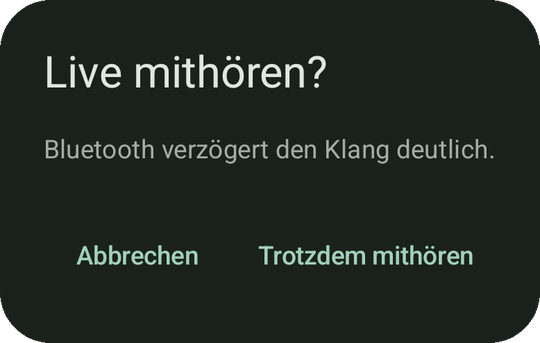
- Verwende Kopfhörer. Am eingebauten Lautsprecher droht Rückkopplung (Pfeifen), über Bluetooth kommt der Klang deutlich verzögert an.
- Die Aufnahme bleibt trocken. Gespeichert wird immer das unbearbeitete Mikrofon. Die Effekte wirken danach genau so wie beim Mithören.
- Die Verzögerung beim Mithören entspricht der eingemessenen Latenz. Mit dem Audiopuffer lässt sie sich verkürzen.
Master
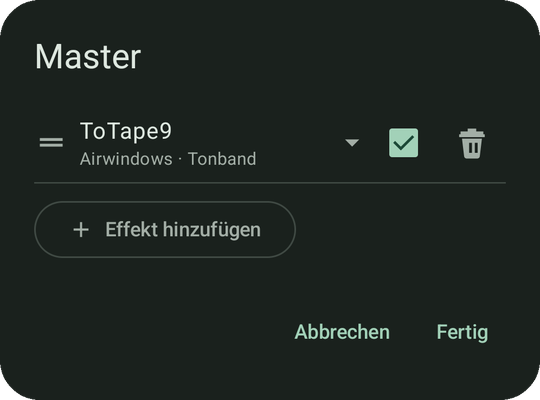
Der Master bearbeitet den ganzen Mix – mit derselben Effektkette wie eine Spur, aber ohne Eingang und Kanal. Danach folgt immer eine feste Endstufe: Lautheit auf −14 LUFS und ein Begrenzer bei −1 dBFS. So klingen geteilte Mixe gleich laut.
Lautstärkeverlauf
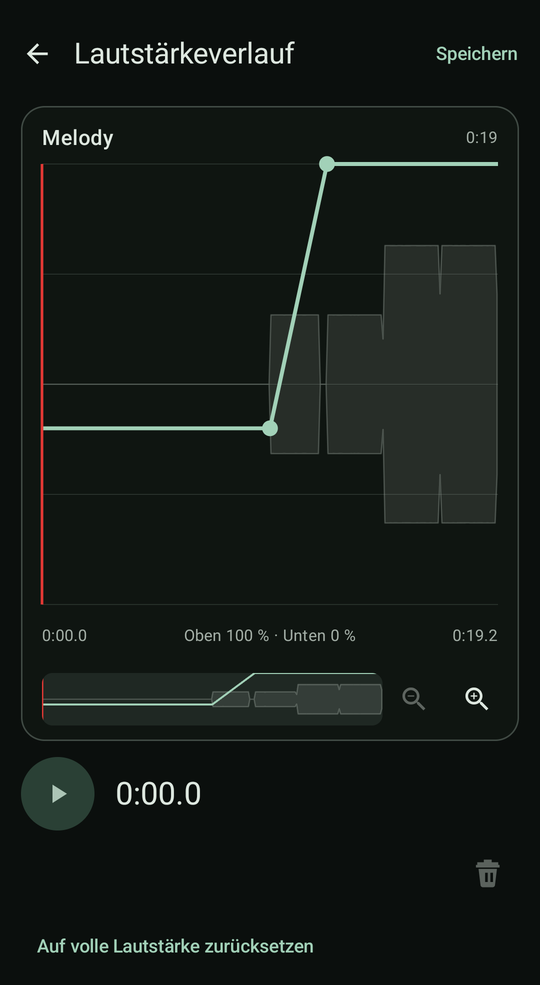
Mit dem Kurvensymbol einer Spur zeichnest du ein Ein- oder Ausblenden oder einzelne leisere Stellen:
- Tippen in die Wellenform setzt einen Punkt, Ziehen verschiebt ihn. Die Höhe reicht von 0 % (unten) bis 100 % (oben) der Spurlautstärke.
- Der Papierkorb entfernt den gewählten Punkt. Auf volle Lautstärke zurücksetzen entfernt alle Punkte.
- Die Übersicht unter der Wellenform zeigt die ganze Spur: Tippen zentriert, Ziehen verschiebt. Die Lupen zoomen von 1- bis 8-fach.
- Spur solo vorhören (▶) spielt die Spur mit dem neuen Verlauf und ihren Effekten. Währenddessen springst du durch Tippen in die Wellenform.
- Speichern übernimmt den Verlauf.
Notizen und Akkorde
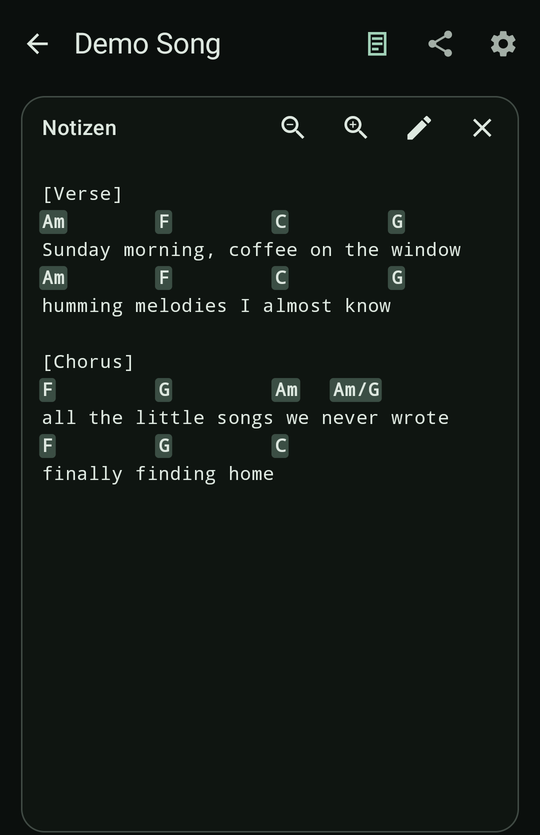
Das Notizsymbol oben zeigt den Songtext des Projekts anstelle der Spuren.
- Akkorde werden automatisch hervorgehoben – deutsche und englische Namen, Erweiterungen und Slash-Akkorde wie Am/G.
- Lupen ändern die Schriftgröße, der Stift öffnet den Editor, das X zeigt wieder die Spuren.
- Mit Notizen mitlaufen lassen in den Projekteinstellungen rollt der Text beim Spielen wie ein Teleprompter mit.
Metronom
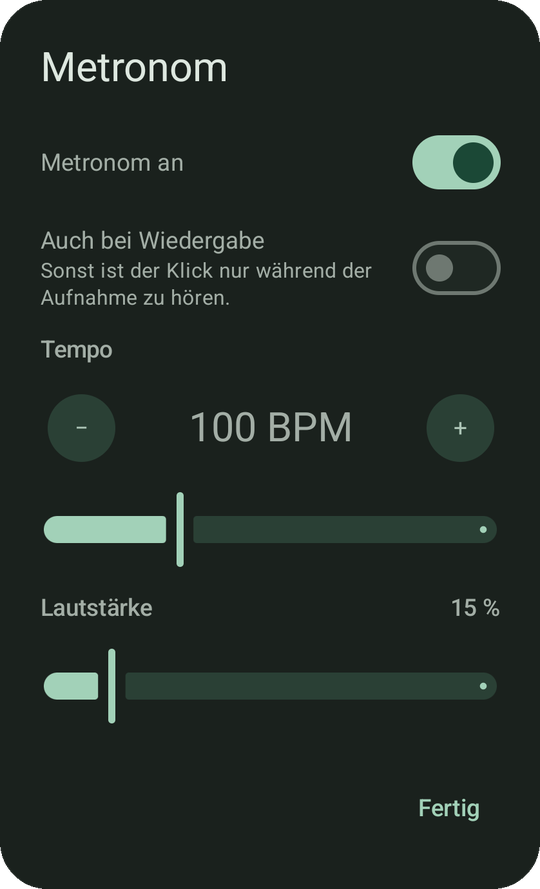
- Metronom an: Der Klick ist beim Aufnehmen zu hören und zählt einen Takt vor.
- Auch bei Wiedergabe: Klick auch beim Abspielen.
- Tempo: 40 bis 240 BPM mit − / + oder Regler.
- Lautstärke des Klicks.
Einen mitaufgenommenen Klick kann Metronom entfernen in den Spur-Einstellungen später herausrechnen.
Projekteinstellungen
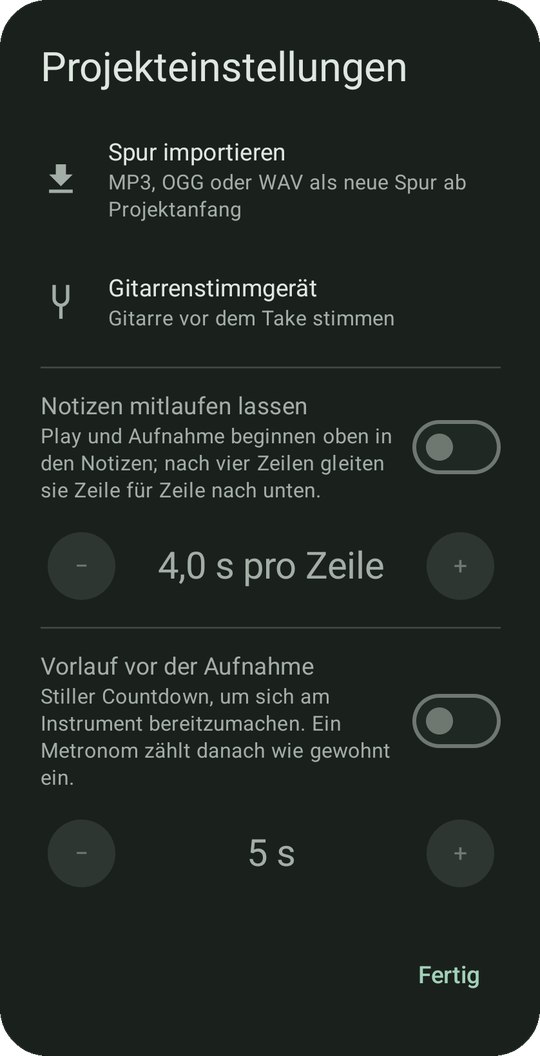
- Spur importieren: eine MP3-, Ogg- oder WAV-Datei als neue Spur ab Projektanfang (mono oder stereo).
- Gitarrenstimmgerät: siehe Stimmgerät.
- Notizen mitlaufen lassen: Abspielen und Aufnehmen starten oben in den Notizen. Nach vier Zeilen rollt der Text weiter, Tempo 0,5 bis 20 s pro Zeile.
- Vorlauf vor der Aufnahme: ein stiller Countdown von 1 bis 30 s, um dich ans Instrument zu setzen.
Stimmgerät
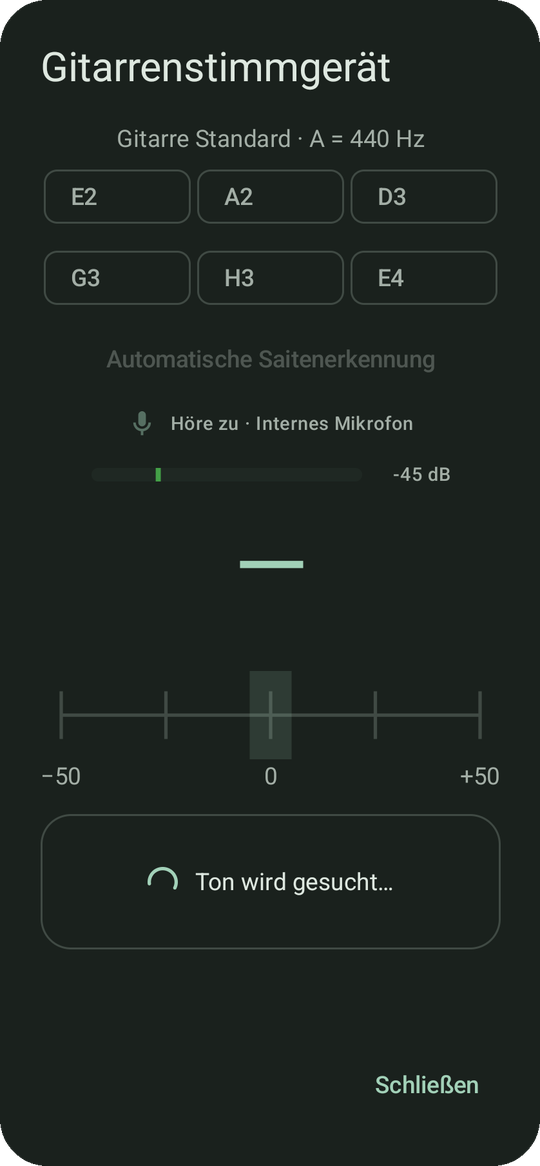
Schlage eine leere Saite an. Das Stimmgerät erkennt die Saite automatisch (Standardstimmung E–A–D–G–H–E, A = 440 Hz) oder du tippst eine Saite an. Die Skala zeigt die Abweichung in Cent. Innerhalb von ±5 Cent erscheint Stimmt.
Teilen und Sichern
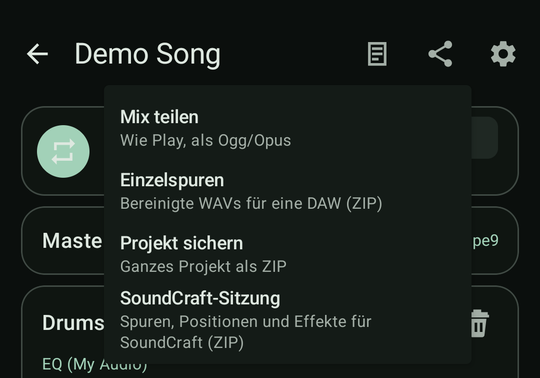
- Mix teilen: genau das, was Abspielen hören lässt, als Stereo-Ogg/Opus – klein genug für Messenger.
- Einzelspuren: jede Spur als bereinigte WAV-Datei ab Projektanfang, ohne Effekte, Lautstärke und Panorama, in einem ZIP – zum Weiterarbeiten in einer DAW.
- Projekt sichern: das ganze Projekt mit allen Originalaufnahmen und Einstellungen als ZIP. Projekt importieren auf der Startseite stellt es wieder her, auch auf einem anderen Gerät.
- SoundCraft-Sitzung: das Projekt als Sitzung für die Desktop-DAW SoundCraft, als ZIP (siehe SoundCraft).
SoundCraft
SoundCraft ist eine quelloffene DAW für den PC. Mit ihr verschiebst und schneidest du Spuren, die du unterwegs aufgenommen hast, und nimmst die Sitzung danach wieder mit aufs Telefon.
- Teilen → SoundCraft-Sitzung erzeugt ein ZIP. Entpacke es am PC und öffne die .scraft-Datei in SoundCraft.
- Jede Spur liegt dort an ihrer Stelle im Song, mit Lautstärke, Panorama, Stummschaltung und Lautstärkeverlauf.
- EQ (My Audio) mit Kompressor und Hall (My Audio) werden zu den passenden SoundCraft-Effekten und bleiben einstellbar. Sie klingen dort ähnlich, aber nicht exakt gleich.
- Airwindows-Effekte, Amp-Modelle und Boxen gibt es in SoundCraft nicht. Sie sind in die Spur eingerechnet, die unbearbeitete Aufnahme liegt in der Playlist „Dry“ daneben.
- Zurück aufs Telefon: Speichere die Sitzung in SoundCraft, packe ihren Ordner als ZIP und öffne es mit Projekt importieren. Jede Spur behält ihre Position, auch wenn du dort Clips verschoben hast. Danach nimmst du weiter auf, fügst Effekte hinzu und exportierst die Sitzung erneut.
- Was My Audio nicht übernehmen kann, etwa fremde Plugins oder MIDI-Spuren, steht danach in den Notizen des Projekts.
Wechselst du auf ein neues Android-Telefon, nimmt die Datenübertragung von Android deine Projekte und die Effekt-Bibliothek mit. Auf dem neuen Telefon misst du neu ein.
Effekt-Bibliothek
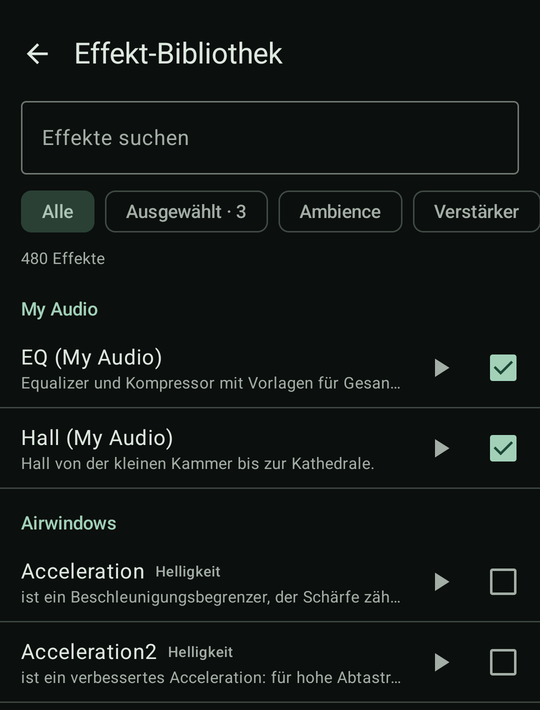
Die Bibliothek enthält EQ (My Audio), Hall (My Audio), deine importierten Amp-Modelle und Boxen und 478 Airwindows-Effekte.
- Suchen nach Name oder Beschreibung, Filter nach Alle, Ausgewählt oder Kategorie.
- Tippen auf einen Effekt klappt ihn mit Beschreibung und Reglern auf. ▶ spielt ihn sofort an. Aufgeklappt gibt es Probehören und Live mit Mit / Ohne.
- Das Häkchen wählt einen Effekt für Effekt hinzufügen in den Spuren aus.
Amp-Modelle und Boxen
Ein Amp-Modell ist ein Profil eines echten Verstärkers oder Pedals, gelernt mit dem Neural Amp Modeler. Es klingt wie das Gerät selbst. Eine Box-Impulsantwort (IR) bildet den Lautsprecher und das Mikrofon davor nach. Zusammen ergeben sie einen kompletten Gitarren- oder Bass-Sound. Viele Profile enthalten die Box bereits, dann brauchst du keine IR.
Unter Amp-Modelle und Boxen in der Bibliothek holst du dir solche Profile (.nam) und Impulsantworten (.wav) in die App, zum Beispiel von TONE3000. Lade sie im Browser herunter und tippe auf Importieren. Eine heruntergeladene ZIP-Datei kannst du direkt auswählen, die App übernimmt alle Profile und Impulsantworten daraus.
- Importierte Tones sind gleich ausgewählt und stehen unter Effekt hinzufügen bereit, live und beim Abspielen.
- Ein Amp-Modell hat Eingang und Ausgang, beide Arten haben Pegel ausgleichen.
- Tone entfernen löscht ihn von diesem Gerät. Projekt-Sicherungen enthalten die verwendeten Tones.
- Beachte die Lizenz, die auf der Seite des jeweiligen Tones steht, wenn du Aufnahmen damit veröffentlichst.
Einstellungen
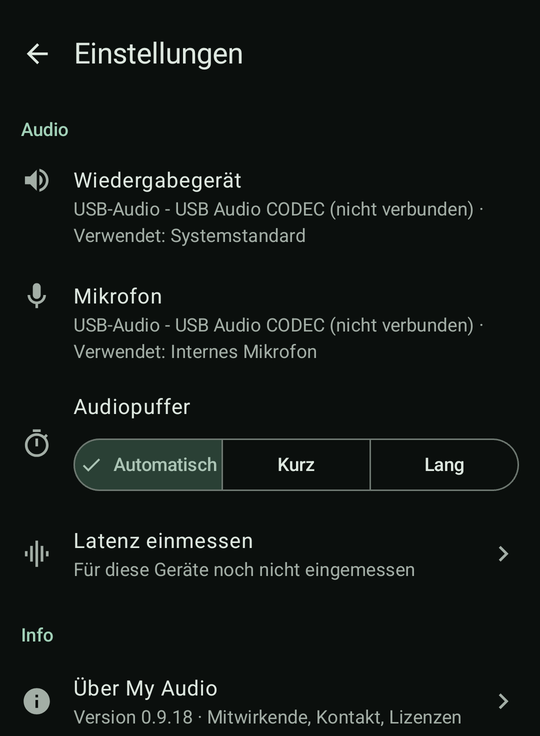
- Wiedergabegerät und Mikrofon: alle angeschlossenen Geräte. Ein Bluetooth-Headset-Mikrofon nimmt in Telefonqualität auf und spielt dann über den Telefonlautsprecher.
- Audiopuffer: wie viel Audio Ein- und Ausgang zwischenspeichern.
- Automatisch nutzt den Standard des Systems für geringe Latenz. Für die meisten Geräte die beste Wahl.
- Kurz verringert die Verzögerung beim Live-Mithören, kann aber zu Knacksern und Aussetzern führen.
- Lang ist am robustesten, wenn es knackst – mit etwas mehr Verzögerung.
- Latenz einmessen: zeigt die gemessene Latenz und öffnet die Einmessung.
Latenz einmessen
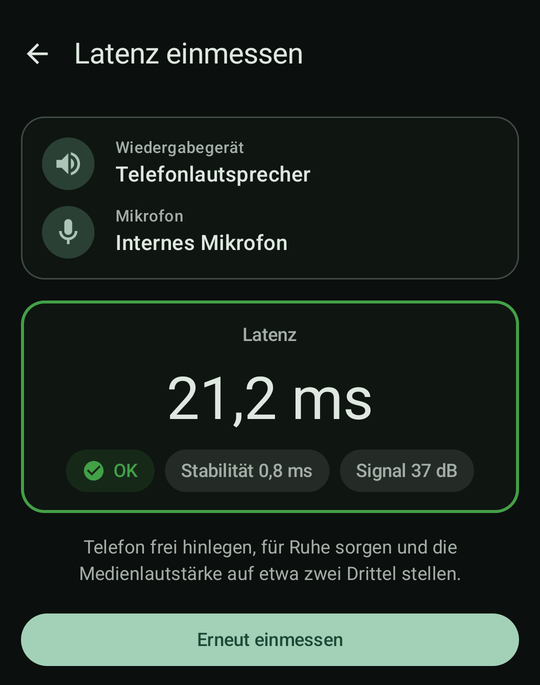
Jedes Gerät braucht etwas Zeit, bis ein Ton aus dem Lautsprecher kommt und wieder im Mikrofon ankommt. Die Einmessung spielt kurze Sweeps ab, nimmt sie auf und misst diese Laufzeit. Damit legt My Audio jede neue Aufnahme genau auf die bestehenden Spuren.
- Leg das Telefon frei hin, sorg für Ruhe und stell die Medienlautstärke auf etwa zwei Drittel. Tippe auf Einmessung starten bzw. Erneut einmessen.
- Das Ergebnis zeigt Latenz, Stabilität und Signal.
- Gemessen wird je Kombination aus Wiedergabegerät, Mikrofon und Audiopuffer. Bluetooth muss nach einem neuen Verbinden neu gemessen werden.
Windows
Die Windows-Version hat dieselben Funktionen und denselben Aufbau, bedient mit Maus und Tastatur:
- Ein Rechtsklick auf eine Spur oder den Master öffnet ihre Einstellungen, wie langes Drücken.
- Geräte, Audiopuffer und Einmessung liegen im Einstellungsdialog (Zahnrad).
- Projekte liegen unter Dokumente/My Audio. ZIP- und Audiodateien lassen sich auch per Drag-and-drop importieren, mehrere auf einmal. Jedes ZIP wird ein Projekt, zusammen abgelegte Audiodateien werden ein Projekt mit einer Spur je Datei. Speichern und Teilen öffnen einen Speichern-Dialog.
- Strg+Z nimmt eine Änderung zurück, Strg+Y stellt sie wieder her.
- F1 öffnet Über My Audio.
- Windows unterscheidet Lautsprecher und Kopfhörer nicht. Achte beim Live-Mithören selbst auf Kopfhörer, damit keine Rückkopplung entsteht.
Daten und Datenschutz
My Audio braucht kein Konto und keinen Internetdienst. Projekte bleiben auf deinem Gerät (Android: privater App-Speicher, Windows: Dokumente/My Audio). Was du teilst, entscheidest du selbst über Teilen. Sicherungen enthalten alle Originalaufnahmen. Einzelheiten stehen in der Datenschutzerklärung.
Fragen, Ideen oder Fehler? Der Quelltext und die Versionsgeschichte liegen auf GitHub.